
Qué es el Pixel de TikTok?
El Pixel de TikTok es un fragmento de código JavaScript que se instala en tu tienda online. Permite a TikTok Ads registrar las acciones que realizan los visitantes en tu sitio: desde ver productos hasta completar registros o hacer pedidos. Con esta información, puedes crear campañas más inteligentes y rentables.
Beneficios para tu negocio mayorista
- Seguimiento de conversiones: Sabe exactamente cuántos registros, pedidos y clics en WhatsApp generan tus anuncios en TikTok.
- Audiencias personalizadas: Crea audiencias basadas en quienes visitaron tu tienda, vieron productos o abandonaron un pedido.
- Optimización automática: TikTok usa los datos del Pixel para mostrar tus anuncios a las personas con mayor probabilidad de convertir.
- Remarketing B2B: Volvé a impactar a compradores mayoristas que ya mostraron interés en tus productos.
- Medición de ROI: Vincula cada peso invertido en TikTok Ads con resultados concretos en tu tienda mayorista.
Paso 1: Crear y configurar tu Pixel en TikTok Ads
- Ingresa a tu cuenta de TikTok Ads Manager.
- En el menú superior, haz clic en "Assets" (Recursos) y luego en "Events".
- Selecciona la opción "Web Events".
- Haz clic en el botón "Manage" (Administrar).
- Selecciona "Create Pixel" o "Agregar nuevo Pixel".
- Asigna un nombre al Pixel (ejemplo: "Pixel Tienda VentasxMayor").
- Elige el modo de instalación manual: "Manually Install Pixel Code".
- Se abrirá una pantalla con el código base de instalación.
Importante: no necesitas copiar todo el código que ves. Solo necesitas un fragmento específico para pegar en tu panel de ventasxmayor.cl.
Paso 2: Copiar el fragmento del código del Pixel
Dentro del código que te muestra TikTok, busca el fragmento que contiene la inicialización del Pixel. En el siguiente ejemplo te mostramos cómo se ve:
<script>
!function (w, d, t) {
w.TiktokAnalyticsObject=t;
var ttq=w[t]=w[t]||[];
ttq.methods=["page","track","identify","instances","debug","on","off","once","ready","alias","group","enableCookie","disableCookie"];
ttq.setAndDefer=function(t,e){
t[e]=function(){
t.push([e].concat(Array.prototype.slice.call(arguments,0)))
}
};
for(var i=0;i<ttq.methods.length;i++)
ttq.setAndDefer(ttq,ttq.methods[i]);
ttq.instance=function(t){
for(var e=ttq._i[t]||[],n=0;n<ttq.methods.length;n++)
ttq.setAndDefer(e,ttq.methods[n]);
return e
};
ttq.load=function(e,n){
var i="https://analytics.tiktok.com/i18n/pixel/events.js";
ttq._i=ttq._i||{},ttq._i[e]=[],ttq._i[e]._u=i,
ttq._t=ttq._t||{},ttq._t[e]=+new Date,
ttq._o=ttq._o||{},ttq._o[e]=n||{},
n=document.createElement("script");
n.type="text/javascript",n.async=!0,
n.src=i+"?sdkid="+e+"&lib="+t;
e=document.getElementsByTagName("script")[0];
e.parentNode.insertBefore(n,e)
};
ttq.load('CVUG3CBC67UA72LFDMPA');  // Tu ID de Pixel va acá
ttq.page();
}(window, document, 'ttq');
</script>Paso 3: Pegar el código en tu panel de ventasxmayor.cl
- Ingresa a tu tienda en ventasxmayor.cl.
- Accede al Panel de Administración.
- Navega a la sección "TikTok Business" dentro del área de integraciones (Marketing / Tracking).
- Pega el fragmento del código del Pixel que copiaste en el campo disponible.
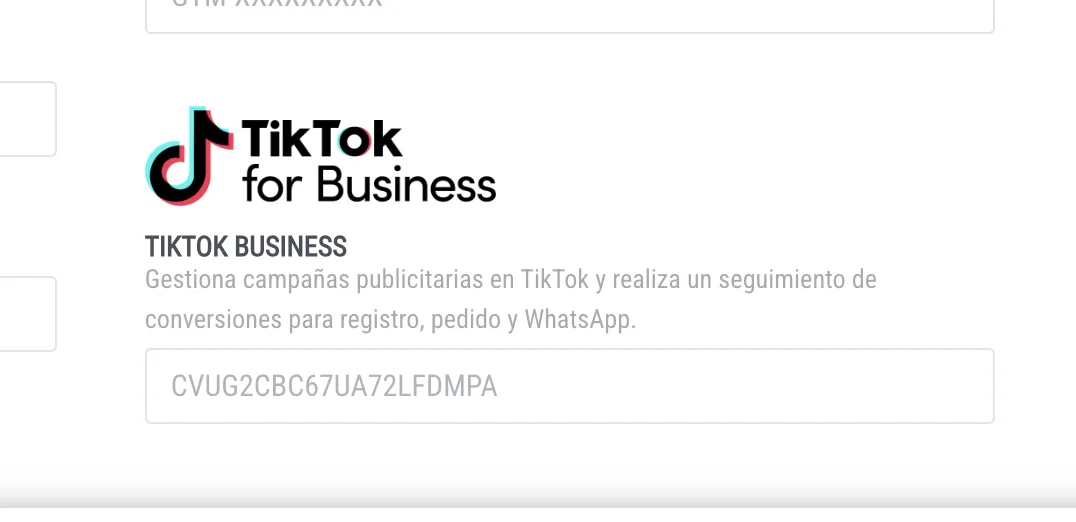
- Guarda los cambios.
Verificación y prueba
Después de instalar el Pixel, verifica que esté funcionando correctamente:
- Volvé a TikTok Ads Manager.
- En la sección "Eventos Web", selecciona tu Pixel.
- Deberías ver que el estado del Pixel aparece como "Activo" una vez que recibe visitas en tu sitio.
- Para verificar en tiempo real, instala la extensión de Chrome TikTok Pixel Helper y visita tu tienda.
Eventos que trackea automáticamente
Una vez instalado, el Pixel de TikTok en tu tienda ventasxmayor.cl registra automáticamente los siguientes eventos clave para campañas B2B:
- Registro de nuevos clientes: cada vez que un comprador mayorista se registra en tu tienda.
- Envíos de pedidos: cuando un cliente completa y envía un pedido.
- Clics a WhatsApp: cada interacción de contacto vía WhatsApp desde tu tienda.
Estos eventos te permiten crear campañas optimizadas para cada etapa del funnel de ventas mayorista.


