
¿Qué es Google Tag Manager?
Google Tag Manager (GTM) es una herramienta gratuita de Google que te permite gestionar todos los códigos de seguimiento de tu sitio web desde un único panel, sin necesidad de editar el código fuente de tu tienda. Es el estándar de la industria para marketing digital profesional.
Beneficios de usar GTM en tu tienda mayorista
- Gestiona todas tus etiquetas en un solo lugar: Agrega, modifica o elimina tags de Google Analytics, Google Ads, Meta Pixel, TikTok y más desde un único panel.
- Ahorra tiempo y recursos: Tu equipo de marketing puede implementar y actualizar etiquetas sin depender del equipo técnico, acelerando tus campañas.
- Mejora la precisión de tus datos: La gestión centralizada reduce errores y asegura que tus datos de conversión sean confiables.
- Colaboración en equipo: Varios usuarios pueden trabajar en la configuración de tags simultáneamente, con diferentes niveles de acceso y permisos.
- Optimiza tus campañas de marketing: Con control preciso sobre tus etiquetas, puedes medir el rendimiento real de cada canal y mejorar tu retorno de inversión.
- Integra herramientas de terceros: GTM no solo funciona con productos de Google. Puedes agregar tags de cualquier plataforma: Meta, TikTok, Hotjar, Clarity y muchas más.
- Seguimiento de conversiones y remarketing: Configura el tracking de conversiones para Google Ads y crea audiencias de remarketing para recuperar clientes mayoristas que no completaron su pedido.
¿Qué necesitas para empezar?
- Una cuenta de Google (Gmail o Google Workspace)
- Crear un contenedor en Google Tag Manager
-
Obtener el ID del contenedor GTM (ejemplo:
GTM-TRKRC3VR) - Acceder a tu tienda en ventasxmayor.cl como administrador
Paso 1: Crear el contenedor en Google Tag Manager
1.1 Ingresa a Google Tag Manager
Abre tagmanager.google.com e inicia sesión con tu cuenta de Google.
1.2 Crear una cuenta y un contenedor
Si todavía no tienes un contenedor creado, sigue estos pasos:
- Haz clic en "Crear cuenta"
- Nombre de cuenta: ingresa el nombre de tu empresa o tienda
- País: selecciona tu país
- Nombre del contenedor: usa el nombre de tu tienda
- Plataforma de destino: selecciona Web
- Haz clic en Crear y acepta los términos del servicio
1.3 Copiar el ID de GTM
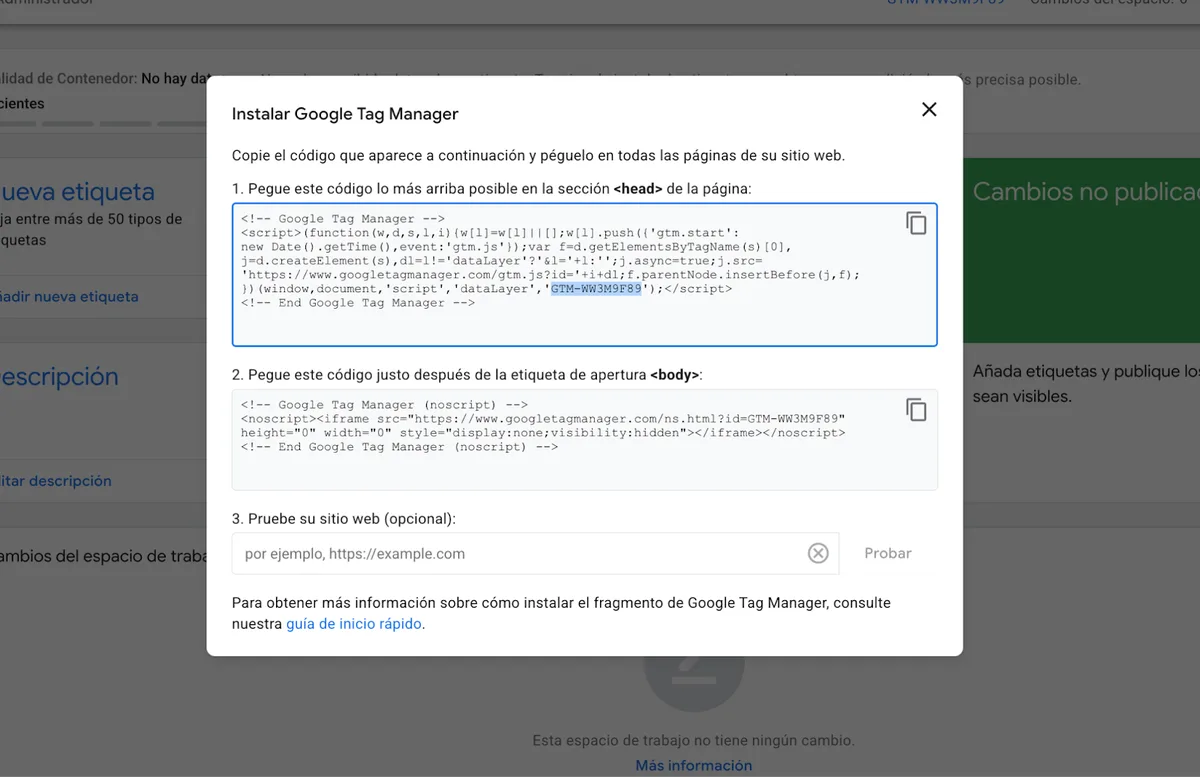
Una vez creado el contenedor, verás dos bloques de código (uno para el <head> y otro para el <body>). No necesitas copiar todo el código. Solo necesitas el ID de tu contenedor, que tiene este formato:
GTM-XXXXXXX
Paso 2: Integrar GTM en tu tienda
2.1 Ingresa al administrador de tu tienda
Inicia sesión como administrador en tu tienda de ventasxmayor.cl.
2.2 Ir al menú de Google Tag Manager
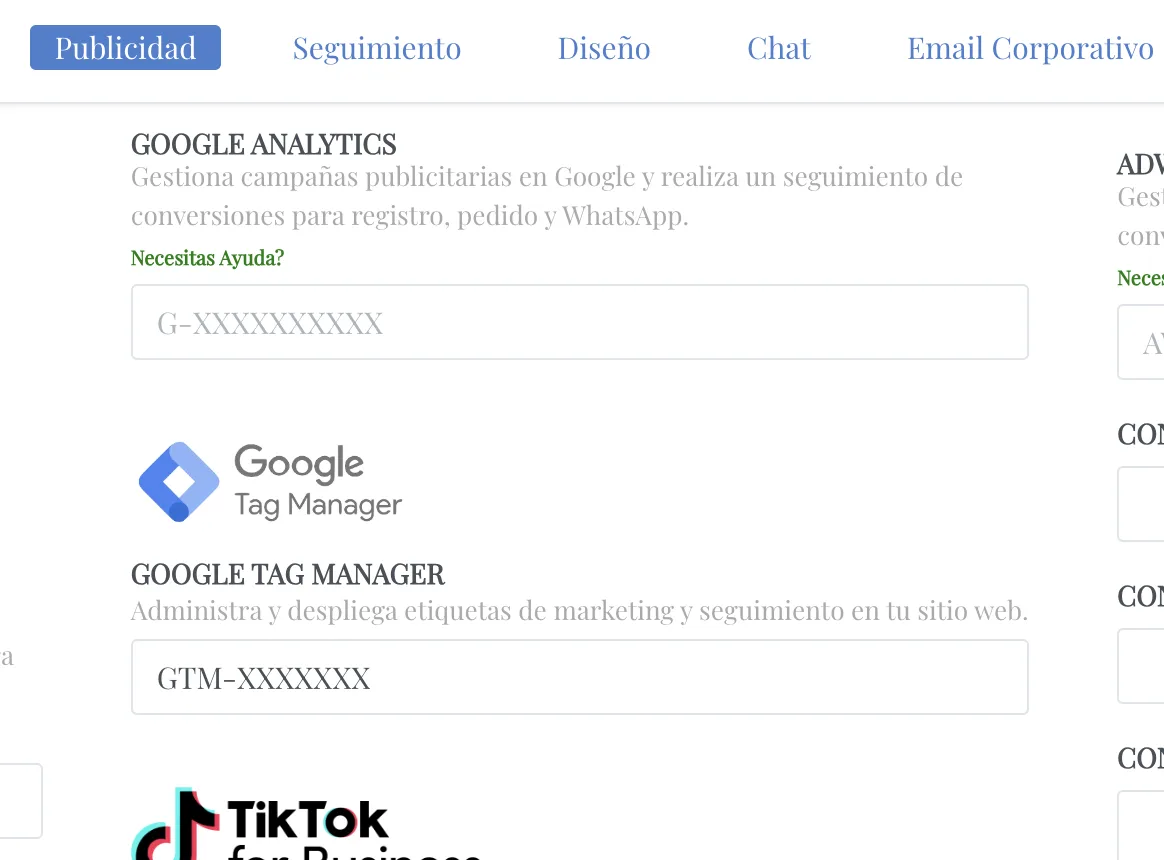
Navega a: Publicidad → Google Tag Manager
2.3 Pegar tu ID de GTM
En el campo solicitado, ingresa tu ID de contenedor GTM:
GTM-XXXXXXX
2.4 Guardar los cambios
Haz clic en Guardar. La integración se activa automáticamente en todas las páginas de tu tienda. No necesitas instalar nada más.
¿Qué puedes hacer con GTM una vez integrado?
Una vez conectado GTM a tu tienda, puedes agregar cualquiera de estas herramientas sin tocar el código:
- Google Analytics 4: Analiza el tráfico, comportamiento y conversiones de tu tienda mayorista.
- Google Ads: Configura el seguimiento de conversiones y remarketing para tus campañas de búsqueda y display.
- Meta Pixel (Facebook/Instagram): Mide el rendimiento de tus anuncios en redes sociales y crea audiencias personalizadas.
- TikTok Pixel: Rastrea conversiones y optimiza tus campañas en TikTok.
- Hotjar / Microsoft Clarity: Visualiza mapas de calor y grabaciones de sesiones para entender cómo navegan tus clientes.
- Eventos personalizados: Crea eventos para acciones específicas como clics en botones, visitas a productos, agregar al carrito y más.
¿Cómo verificar que GTM está funcionando?
- Instala la extensión de Chrome Tag Assistant Companion.
- En Google Tag Manager, haz clic en "Vista previa" e ingresa la URL de tu tienda.
- Verifica que el contenedor GTM aparezca como activo y que las tags se disparen correctamente.